Fazer planta de casas grátis online: do rascunho ao 3D em 5 passos
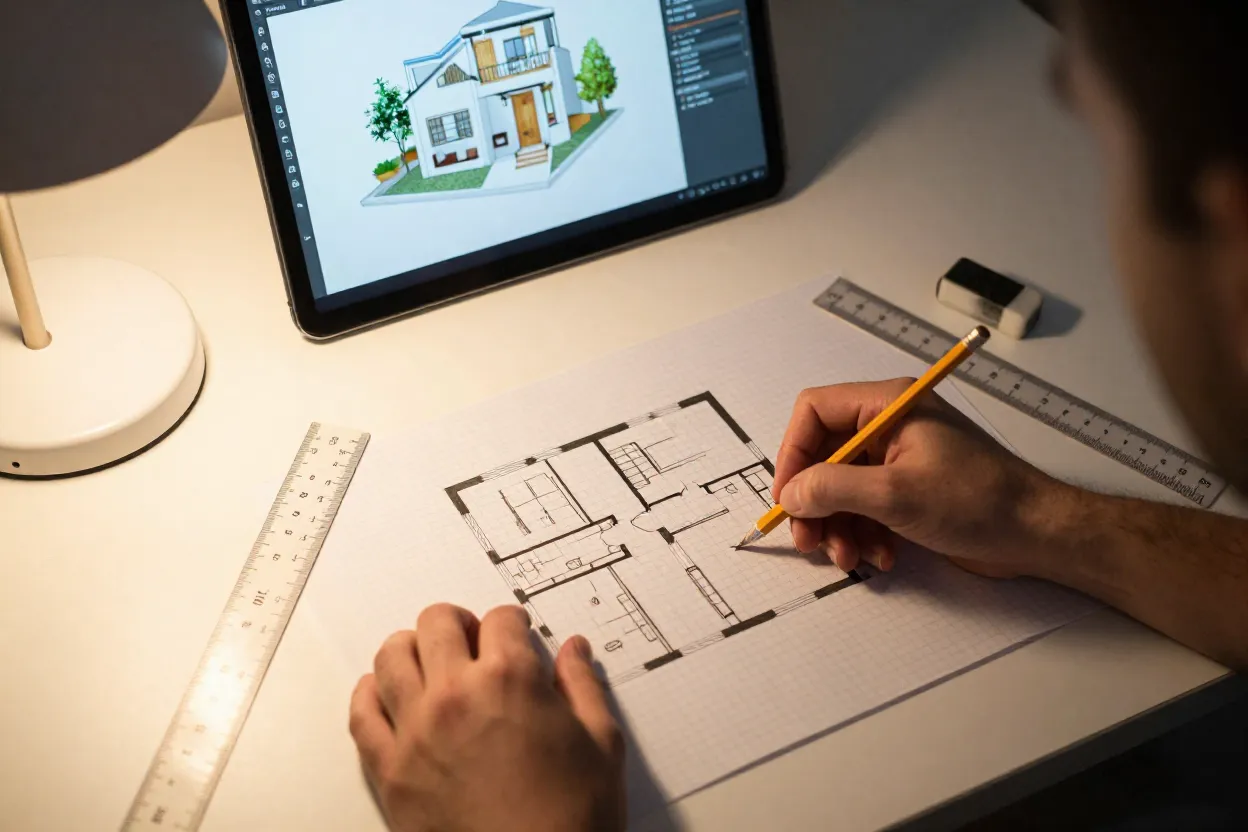
Você quer criar a planta da sua futura casa mas não tem formação em arquitetura nem dinheiro para contratar um profissional nesta fase inicial? A boa notícia é que existem ferramentas gratuitas que permitem a qualquer pessoa transformar uma ideia em papel em um modelo 3D navegável. Neste tutorial passo a passo, você vai aprender o fluxo completo: do rascunho no papel quadriculado até a visualização tridimensional do seu projeto. Não é necessário nenhum conhecimento técnico prévio, apenas disposição para seguir as etapas com atenção.
Passo 1: Rascunho no papel — a base de tudo
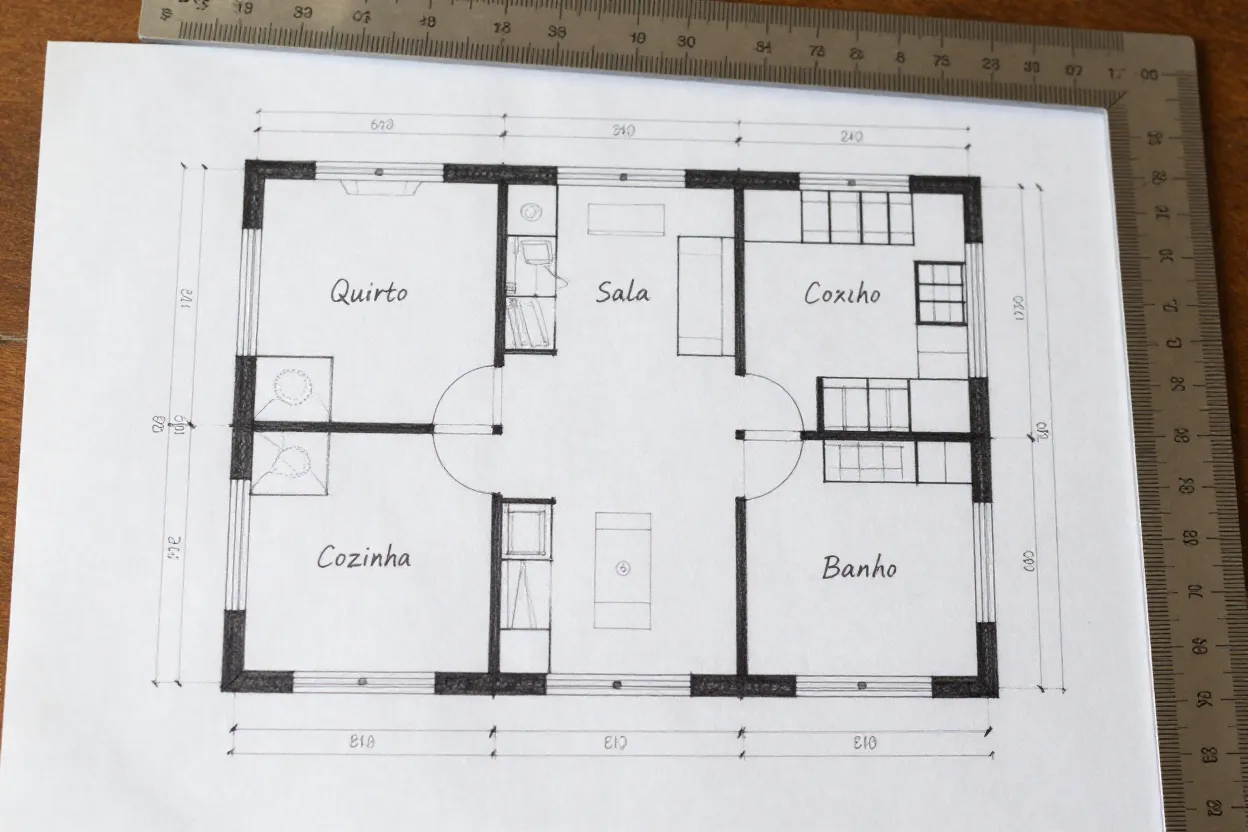
Todo projeto de casa começa com um rascunho, e a forma mais simples e acessível é usar **papel quadriculado** (ou papel milimetrado). Cada quadrado pode representar uma medida real: por exemplo, 1 quadrado = 50cm ou 1 quadrado = 1 metro, dependendo da escala que você escolher. Comece desenhando o **perímetro externo** da casa na proporção do seu terreno. Se você ainda não tem terreno, pesquise lotes disponíveis na região desejada e trabalhe com uma dimensão realista (ex.: 10x20m, 12x25m). O perímetro define os limites máximos da construção.
Dentro do perímetro, desenhe as **divisões internas** representando cada cômodo: quartos, salas, cozinha, banheiros, área de serviço, garagem. Não se preocupe com perfeição neste momento: o objetivo é ter uma visão geral da distribuição. Marque as posições prováveis de **portas** (vão de 80-90cm) com um arco indicando o sentido de abertura e **janelas** (geralmente 100-150cm de largura) com um retângulo interrompendo a parede. Segundo o Portal da Construção, 78% dos projetos residenciais passam por pelo menos 3 revisões de rascunho antes de chegar à versão final, então não hesite em refazer até estar satisfeito com o layout básico.
Passo 2: Programa de necessidades — lista antes de desenhar
Antes de transferir o rascunho para o digital, formalize seu **programa de necessidades**: uma lista completa de todos os ambientes que sua casa precisa ter, com metragem mínima desejada para cada um. Exemplo: 'suíte do casal com closet (16m²), quarto de hóspedes (10m²), home office (8m²), sala de estar (18m²), sala de jantar integrada (8m²), cozinha (12m²), lavanderia (6m²), 2 banheiros (3m² cada), garagem para 2 carros (30m²)'. Some as áreas e verifique se cabe no perímetro do seu terreno, considerando recuos obrigatórios e área de circulação (corredores consomem 10-15% da área construída).
O programa de necessidades também deve incluir **premissas de posicionamento**: quartos voltados para qual orientação solar? Cozinha próxima à área de serviço? Garagem com acesso direto à rua ou pela lateral do terreno? Home office isolado do barulho da área social? Essas decisões impactam diretamente o layout e devem ser definidas antes de investir tempo no desenho digital. Com o programa de necessidades claro, você evita a armadilha comum de começar a modelar e descobrir no meio do processo que esqueceu um cômodo essencial ou que as proporções estão completamente erradas para o seu terreno.
Passo 3: Escolher a ferramenta gratuita certa para seu nível
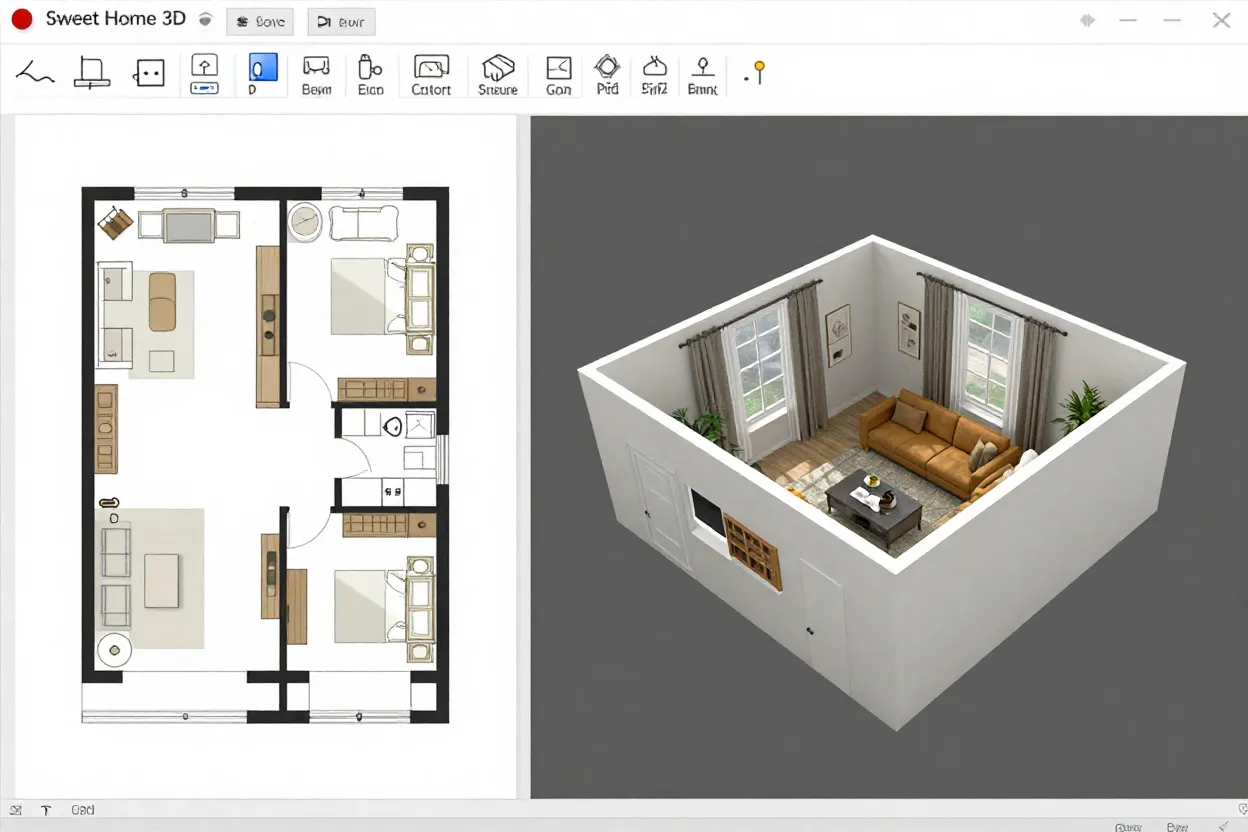
Existem várias ferramentas gratuitas para criar plantas de casas online, cada uma com curva de aprendizado e recursos diferentes. **Sweet Home 3D** é gratuito, open source e roda no navegador ou como aplicativo instalado. Ideal para iniciantes absolutos: interface simples, biblioteca de móveis razoável, visualização 3D em tempo real. Limitação: recursos avançados são escassos. **Planner 5D** (versão free) tem interface mais moderna e biblioteca de móveis maior, mas marca d'água nos renders e algumas funcionalidades bloqueadas. Funciona bem para criar e compartilhar projetos básicos.
**Floorplanner** é excelente para criar plantas 2D com visual profissional, mas a visualização 3D é limitada na versão gratuita. Ideal se você precisa de uma planta bonita para apresentar mas não necessita do modelo tridimensional. Para quem já tem alguma experiência com software, **SketchUp Free** (versão web) oferece mais controle sobre modelagem, mas a curva de aprendizado é significativamente maior. Minha recomendação para iniciantes: comece com Sweet Home 3D para aprender os conceitos básicos, migre para Planner 5D quando quiser resultados visuais melhores. Confira também nosso comparativo de simuladores gratuitos vs IA paga.
Passo 4: Transferir o rascunho para o digital
Com a ferramenta escolhida aberta, comece criando as **paredes externas** seguindo as medidas do seu rascunho. Na maioria dos softwares, você clica em um ponto, arrasta até outro e a parede é criada automaticamente. Digite as medidas exatas em vez de estimar visualmente. Após o perímetro, crie as **paredes internas** dividindo os ambientes. A maioria das ferramentas gratuitas trabalha com paredes de espessura padrão (10-15cm); aceite esse padrão para simplificar. Posicione **portas e janelas** nos vãos: arraste da biblioteca de componentes e solte sobre a parede na posição desejada.
Com a estrutura pronta, adicione **móveis** para ter noção de escala e validar se os ambientes comportam o que você planejou. Insira uma cama no quarto, sofá na sala, mesa na cozinha. Não precisa decorar completamente: o objetivo é verificar proporções e circulação. **Teste o modelo em 3D**: navegue pelo ambiente virtual e perceba se os espaços estão confortáveis, se as portas não se chocam, se há passagem suficiente entre móveis. Segundo especialistas da ASBEA (Associação Brasileira dos Escritórios de Arquitetura), a circulação mínima confortável entre móveis é de 60cm para passagem de uma pessoa e 90cm para áreas de uso frequente como corredor principal.
Passo 5: Visualizar em 3D e ajustar até ficar satisfeito
A grande vantagem de criar sua planta digitalmente é poder **caminhar virtualmente** pelo espaço antes de construir. Ative a visualização 3D da sua ferramenta e explore cada ambiente: como é a vista da porta de entrada? O que você vê ao entrar na sala? A cozinha recebe luz natural suficiente? Essa imersão revela problemas que são invisíveis na planta 2D: um corredor que parece adequado no papel pode parecer claustrofóbico em 3D, uma sala que parecia grande pode parecer desproporcional quando você vê as paredes em perspectiva.
Faça **ajustes iterativos**: mova paredes, reposicione portas, teste janelas maiores ou menores até encontrar a configuração que parece mais harmoniosa e funcional. Não tenha pressa nessa fase: é muito mais fácil e barato mover uma parede digital do que demolir e reconstruir. Quando estiver satisfeito com o layout, exporte a planta 2D em PDF ou PNG para ter uma referência impressa, e salve capturas de tela das visualizações 3D mais importantes. Esses materiais servirão de base para a próxima fase: levar seu projeto para um arquiteto ou engenheiro que fará os ajustes técnicos e projetos complementares necessários para construir legalmente.
Limitações das ferramentas gratuitas: o que elas não fazem
É fundamental entender que criar uma planta em ferramenta gratuita **não substitui o projeto arquitetônico profissional** necessário para aprovar e construir legalmente sua casa. Ferramentas gratuitas não calculam estrutura (fundação, pilares, vigas), não dimensionam instalações elétricas e hidráulicas, não verificam conformidade com códigos de obras municipais, não produzem documentação técnica para aprovação na prefeitura. O que você cria é um **estudo de viabilidade e programa de necessidades visual** que facilita enormemente a comunicação com o profissional que você contratar posteriormente.
Outra limitação importante é a **precisão das bibliotecas de móveis**: os móveis genéricos das ferramentas gratuitas raramente correspondem às medidas exatas dos produtos reais que você vai comprar. Um sofá de 2,5m da biblioteca pode parecer perfeito no modelo, mas quando você comprar um sofá real de 2,5m, descobrir que o formato é diferente e não cabe como esperado. Use as bibliotecas para validar **proporções gerais**, não como representação fiel de móveis específicos. Para visualizar produtos reais no seu espaço, ferramentas de IA que trabalham com fotos reais são mais adequadas do que modelagem 3D manual.
Conclusão
Criar uma planta de casa grátis online é perfeitamente possível seguindo 5 passos: rascunhar no papel com proporções realistas, formalizar o programa de necessidades, escolher a ferramenta adequada ao seu nível (Sweet Home 3D para iniciantes, Planner 5D para resultados mais bonitos), transferir o rascunho para o digital com medidas precisas, e iterar na visualização 3D até encontrar o layout ideal. O resultado é um excelente ponto de partida para discussão com profissionais.
Você já tentou criar sua própria planta em alguma ferramenta? Compartilhe sua experiência nos comentários e descubra também como adaptar plantas prontas sem refazer projeto se preferir partir de um modelo existente.

Sobre o Autor:
Marcelo Assis
Dono do Interior AI e outras soluções.
Especialista em desenvolvimento de produtos de IA e plataformas digitais que impactam milhares de usuários. Apaixonado por criar soluções inovadoras e sempre buscando novos desafios.